
Dernek Modül Üye: Üyelik Motoru ve Kullanıcı Entegrasyon Altyapısı
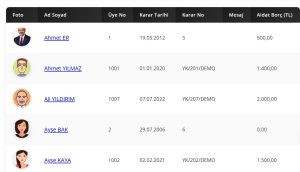 Dernek Yönetim Sistemi’nin operasyonel kalbi olan Dernek Modül Üye, sistemdeki tüm üyelik süreçlerini, başvuru mekanizmalarını, kurul görevlendirmelerini ve kullanıcı senkronizasyonunu yöneten çekirdek modüldür. Finansal süreçleri yöneten Aidat modülü ve kurumsal hafızayı yöneten İçerik modülü, doğrudan bu eklentinin kurduğu üye veritabanı altyapısına bağlanır.
Dernek Üye Modülünün Temel İşlevleri ve Çalışma Mantığı
Modül, her dernek üyesini WordPress altyusında özel bir veri nesnesi olarak tanımlar ve güvenliği ön planda tutarak şu ana süreçleri yürütür:
- Üye Veritabanı: Her üye kaydı, genişletilmiş meta alanlara sahip benzersiz bir uye özel yazı türü (CPT) olarak saklanır.
- Çift Aşamalı Kayıt ve WP Senkronizasyonu: Ziyaretçiler web sitesi üzerinden başvurduğunda kayıtlar sisteme “Taslak” olarak düşer. Yönetici onaylayıp içeriği yayımladığı anda, üye numarası kullanıcı adı olacak şekilde otomatik bir WordPress kullanıcı hesabı oluşturulur.
- Profil ve Dizin Yönetimi: Giriş yapan üyeler, ön yüzde kendileri için ayrılan özel profil sayfasından (/uye/{slug}/) bilgilerini güncelleyebilir ve üye dizinine (/uye-listesi/) erişebilir.
- Gelişmiş İletişim ve Toplu E-Posta: Yönetim panelinden tüm üyelere veya bültene kayıtlı üye olmayan listelere, sunucuyu yormayacak şekilde parçalı (25’erli paketler halinde) toplu e-posta gönderilebilir.
Veri Yapısı ve Alan Özellikleri
Modül, Kişisel Verilerin Korunması Kanunu (KVKK) gereksinimlerine tam uyumlu olarak, üyelere ait hassas verileri anonim erişime ve site içi aramalara kapatır. Yönetim panelinde ve veritabanında işlenen alan grupları şunlardır:
- Yönetim ve Kimlik Bilgileri:
- Üye No (uye_no): Dernek tarafından verilen resmi üye numarasıdır. WordPress kullanıcı hesabı oluşturulurken temel kaynak olarak alınır.
- Karar Bilgileri (karar_tarih, karar_no): Yönetim kurulunun üye kabulüne dair aldığı kararın tarihi ve numarasıdır.
- Kimlik Detayları: Ad, soyad, T.C. Kimlik No (tcno), doğum yeri/tarihi ve anne/baba adı alanlarını içerir. Ad ve soyad girildiğinde, yazı başlığı sistem tarafından otomatik olarak senkronize edilir.
- İletişim ve Kurumsal Bilgiler
- İletişim Alanları: Ev/iş adresleri, sabit telefon, GSM numarası ve sistem bildirimlerinin gönderileceği e-posta adresi (eposta) bu alanda tutulur.
- Derneğe Özel Alanlar: Mezuniyet yılı, dönem metni ve kurumsal unvan/apolet gibi derneğin yapısına göre panelden açılıp kapatılabilen dinamik alanlar mevcuttur. Yönetici ihtiyacına göre 4 adet ek boş alanı özelleştirebilir.
- Görsel ve Evrak Yönetimi: Üyenin öne çıkan görseli sistemde “Vesikalık Fotoğraf” olarak işlenir. Başvuru esnasında Contact Form 7 üzerinden yüklenen nüfus cüzdanı (nufus_foto) ve adli sicil kaydı (sicil_foto) gibi evrak linkleri admin panelindeki “Diğer Dosyalar” bölümünde güvenli bir şekilde listelenir.
- Kurul Görevleri ve Kontenjanlar
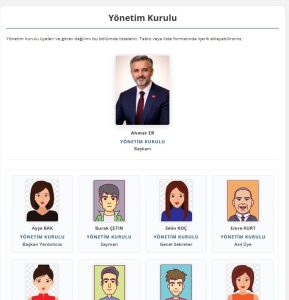
- Görev Tanımları (dernekteki_gorev): Üyeler Yönetim, Denetim veya Disiplin kurulu gibi resmi organlarda görevlendirilebilir.
- Sıralama (kurul_gosterim_sira): Aynı kurulda yer alan üyelerin (başkan, sayman, asıl üye, yedek üye) web sitesindeki listelenme önceliği bu alanla belirlenir.
İki Yöntemle Üye Ekleme Süreci
Sistem mimarisi, veritabanı tutarlılığını korumak için iki farklı üye kayıt akışı sunar:
- Yönetici Tarafından Manuel Ekleme: Yönetici, admin panelinde Üyeler > Üye Ekle yolunu izleyerek kimlik, iletişim ve yönetim alanlarını doldurur. Kayıt doğrudan “Yayımlanmış” olarak kaydedilirse, WordPress kullanıcı oluşturma kuralları arka planda anında tetiklenir.
- Ziyaretçi Tarafından Online Başvuru: Sistem, web sitesi ön yüzünde Contact Form 7 eklentisi ve özel bir kısa kod ([dernek_uye_basvuru_formu]) yardımıyla /uye-basvurusu/ sayfasını oluşturur.
[
Ziyaretçi Formu Doldurur]
│
▼
[Otomatik Taslak Kayıt (Draft Uye)] ──> [KVKK Onayları Veritabanına Yazılır]
│
▼
[Yönetici İncelemesi & Üye No Girişi]
│
▼
[Yayınla (Publish)] ──> [Otomatik WP Kullanıcısı Oluşturulur & Şifre Maili Gider]
Kurulum ve Teknik Devreye Alma Adımları
Eklentinin çekirdek fonksiyonlarının sorunsuz bir şekilde başlatılması için aşağıdaki adımların sırasıyla uygulanması gerekir:
- Adım 1: Ön Gereksinimleri Sağlayın: Eklentinin yüklenebilmesi için sistemde geçerli bir Dernek Yönetim Sistemi (DYS) lisansının aktif olması ve ana menü yapısını kuran dernek-platform-core eklentisinin çalışıyor olması şarttır. Çevrimiçi başvurular için Contact Form 7 eklentisi de sunucuda hazır bulunmalıdır.
- Adım 2: Eklentiyi Aktif Edin ve Otomatik Yapılandırmayı Bekleyin: Eklenti klasörü wp-content/plugins/dernek-modul-uye/ dizinine yüklendikten sonra aktifleştirilir. İlk aktivasyon anında eklenti şu adımları otomatik olarak gerçekleştirir:
- Gerekli Contact Form 7 başvuru formu şablonunu (tohum veri) sisteme ekler.
- Ön yüzde /uye-basvurusu/ ve /uye-listesi/ sayfalarını otomatik olarak oluşturur.
- Veritabanında newsletter kayıtları için wp_dernek_uye_olmayan_eposta tablosunu hazırlar.
- Adım 3: Kalıcı Bağlantıları ve Ayarları Kaydedin: Kurulum bittikten sonra Ayarlar > Kalıcı Bağlantılar menüsüne gidilerek yapı yeniden kaydedilmeli, ardından Üye Form Ayarları panelinden hedef form ve özel alanlar seçilmelidir. Eğer test ortamındaysanız, eklenti içinde yer alan data/demo-uyeler.xml dosyası üzerinden demo üye veritabanını tek tıkla sisteme dahil edebilirsiniz.